
Cómo registrar automáticamente tus gastos de Apple Pay en el iPhone
Puedes apuntar cada compra con Apple Pay sin escribirla. Desde iOS 17, la app Atajos tiene un disparador de Cartera (Transacción en versiones anteriores) que se ejecuta cada vez que pagas con el móvil. Si lo conectas a una app de gastos que acepte el importe y la tienda, tus gastos se apuntan solos.
Configura la automatización
- Abre Atajos. Abre la app Atajos, toca Automatización abajo y luego Nueva automatización.
- Elige el disparador de Cartera. Busca Cartera (Transacción antes de iOS 26), elige las tarjetas que quieres seguir y marca Ejecutar inmediatamente.
- Añade la acción de la app. Toca Nueva automatización en blanco, luego Añadir acción, y busca la acción de tu app de gastos. En PigPocket se llama Record Expense.
- Pasa el importe. Toca Amount y elige Entrada del atajo; tócala otra vez y elige Importe. Este segundo toque es el que más gente se salta.
- Pasa la tienda. Haz lo mismo con Merchant: Entrada del atajo y luego Comercio. Toca OK.
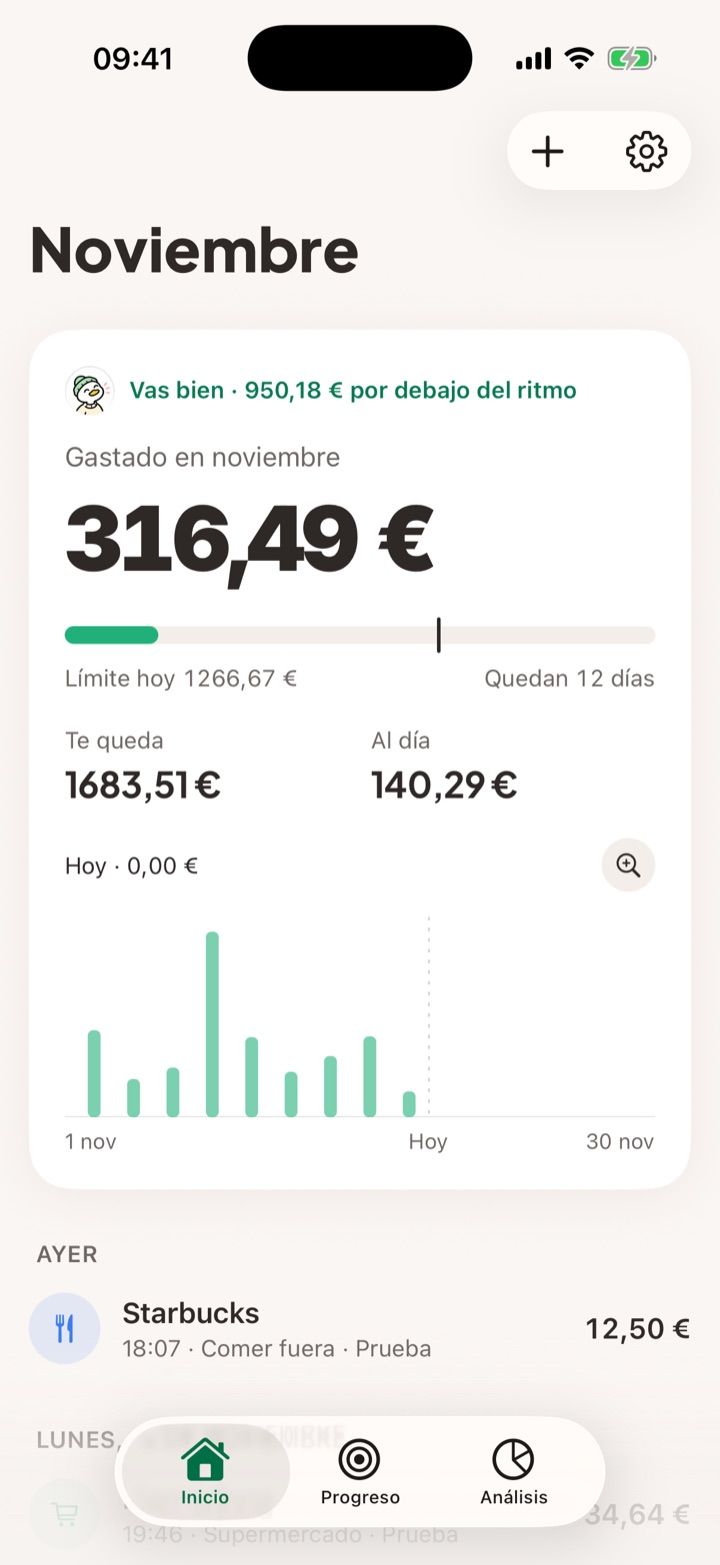
- Pruébalo. Paga algo pequeño con Apple Pay. La compra debería aparecer en la app en un segundo o dos.
Qué ve la automatización de Cartera y qué no
El disparador envía el importe, el nombre del comercio y la tarjeta usada. No ve tu saldo, las compras con la tarjeta física ni las transferencias. Para tener el mes completo, esas las añades a mano, y cada una lleva unos segundos.
Los nombres llegan tal como los da la red de pago, así que un súper puede aparecer como «MERCADONA 1234 VALENCIA». Una buena app de gastos los limpia y recuerda la categoría que eliges para cada tienda.
¿Por qué no conectar el banco?
Conectar el banco exige tus claves, a menudo a través de un agregador externo, y suele fallar cuando el banco cambia su seguridad. Además, los movimientos llegan con horas o días de retraso.
Con Atajos todo se queda en tu móvil. Nada sale del dispositivo, no hay cuenta que crear y la compra se apunta en el momento de pagar, cuando todavía recuerdas qué era.
Si las compras dejan de aparecer
Abre la automatización en Atajos y comprueba que está en Ejecutar inmediatamente. Revisa que Amount y Merchant usen los valores de la entrada y no la Entrada del atajo entera.
En PigPocket, Ajustes › Comprobar capturas te enseña la última vez que se ejecutó la automatización y lo que guardó, así sabes enseguida si el fallo está en Atajos o en la app.
Preguntas
¿Funciona con todas las tarjetas de Cartera?
Funciona con las tarjetas que marques al crear la automatización. Puedes editarla después para añadir o quitar tarjetas.
¿Me pedirá confirmar cada pago?
No, si elegiste Ejecutar inmediatamente al crear la automatización. Si no, iOS muestra una notificación que tienes que tocar.